
![240x900 [1]](https://ictsaigon.com.vn/storage/promotion/banner-sidebar-asus-nuc-13-pro-01.webp)

Tải Windows 10 Education Chính Hãng Từ Microsoft
- Đăng tải: 21/01/2025
- Cập nhật: 05/06/2026
- Hỗ Trợ
- 2,681 Lượt xem
Bạn đang tìm kiếm cách tải Win 10 Education miễn phí để sử dụng cho mục đích học tập và giảng dạy? Windows 10 Education là phiên bản hệ điều hành mạnh mẽ, được tối ưu hóa cho môi trường giáo dục với nhiều tính năng bảo mật và hỗ trợ quản lý thiết bị. Trong bài viết này, chúng tôi sẽ hướng dẫn bạn chi tiết từng bước để tải và cài đặt Windows 10 Education miễn phí từ Microsoft một cách đơn giản và hiệu quả.
Windows 10 Education là gì
Windows 10 Education là một phiên bản đặc biệt của hệ điều hành Windows 10 được Microsoft thiết kế dành riêng cho lĩnh vực giáo dục. Phiên bản này được phát triển dựa trên nền tảng của Windows 10 Enterprise, mang lại các tính năng cao cấp như bảo mật nâng cao, quản lý thiết bị toàn diện và hỗ trợ triển khai phần mềm ở quy mô lớn.
Tuy nhiên, Windows 10 Education được tối ưu hóa để đáp ứng nhu cầu của học sinh, sinh viên, giáo viên và các tổ chức giáo dục, giúp tăng cường trải nghiệm học tập và giảng dạy. Với mức giá ưu đãi và tính năng mạnh mẽ, đây là một lựa chọn lý tưởng cho môi trường học tập và nghiên cứu.
Xem thêm: Hướng dẫn tải Windows 10 cho Macbook .
So sánh Win 10 Education với các phiên bản khác
Windows 10 Education là một phiên bản đặc biệt được thiết kế dành riêng cho giáo dục, nhưng làm thế nào để nó khác biệt so với các phiên bản khác như Windows 10 Home, Pro và Enterprise? Việc hiểu rõ các tính năng, ưu và nhược điểm của từng phiên bản sẽ giúp người dùng, đặc biệt là học sinh, sinh viên và giáo viên, lựa chọn hệ điều hành phù hợp nhất với nhu cầu của mình.
| Tính năng | Window 10 Home | Window 10 Pro | Window 10 Enterprise | Window 10 Education |
Khả năng đổi sang ngôn ngữ khác ngoài tiếng anh | Có | Có | Có | Có |
Nhập liệu đa năng – Continuum | Có | Có | Có | Có |
Trợ lý ảo Cortana | Có | Có | Có | Có |
Mã hóa các thiết bị phần cứng | Có | Có | Có | Có |
Trình duyệt web mới Microsoft Edge | Có | Có | Có | Có |
Kết nối với tài khoản trực tuyến Microsoft Account | Có | Có | Có | Có |
Quản lý các thiết bị di động | Có | Có | Có | Có |
Màn hình ảo hóa – Virtual Desktops | Có | Có | Có | Có |
Bảo mật nhận diện khuôn mặt – Window Hello | Có | Có | Có | Có |
Quản lý hạn chế với tài khoản – Assigned Access | Không | Có | Có | Có |
Mã hóa dữ liệu với công nghệ BitLocker và EFS | Không | Có | Có | Có |
Tùy biến chợ ứng dụng – Business Store | Không | Có | Có | Có |
Gia nhập Domain và thiết lập chính sách Group Policy | Không | Có | Có | Có |
Kết nối đám mây với Microsoft Azure và Active Directory | Không | Có | Có | Có |
Khởi động trực tiếp từ USB – Window To Go | Không | Không | Có | Có |
Các tính năng cao cấp như: AppLocker, BranchCache, Credential&Device Guard, Direct Access…. | Không | Không | Có | Có |
Qua bảng so sánh trên, có thể thấy Windows 10 Education mang lại những tính năng vượt trội trong môi trường giáo dục, đặc biệt là về bảo mật, quản lý thiết bị và các công cụ hỗ trợ học tập. Hy vọng phần so sánh này sẽ giúp bạn đưa ra quyết định đúng đắn và phù hợp nhất với mục tiêu của mình.
Hướng dẫn đăng ký Win 10 Education miễn phí từ Microsoft
Microsoft cung cấp Windows 10 Education miễn phí cho các tổ chức giáo dục thông qua chương trình "Microsoft Education". Dưới đây là hướng dẫn chi tiết về các bước đăng ký Windows 10 Education từ Microsoft.
Trước khi bắt đầu, bạn cần đảm bảo rằng bạn thuộc đối tượng đủ điều kiện để nhận Windows 10 Education miễn phí. Điều kiện này thường bao gồm:
- Bạn là học sinh, sinh viên, hoặc giáo viên tại các trường học, đại học hoặc tổ chức giáo dục có hợp tác với Microsoft.
- Bạn có tài khoản email giáo dục hợp lệ (.edu hoặc tương tự).
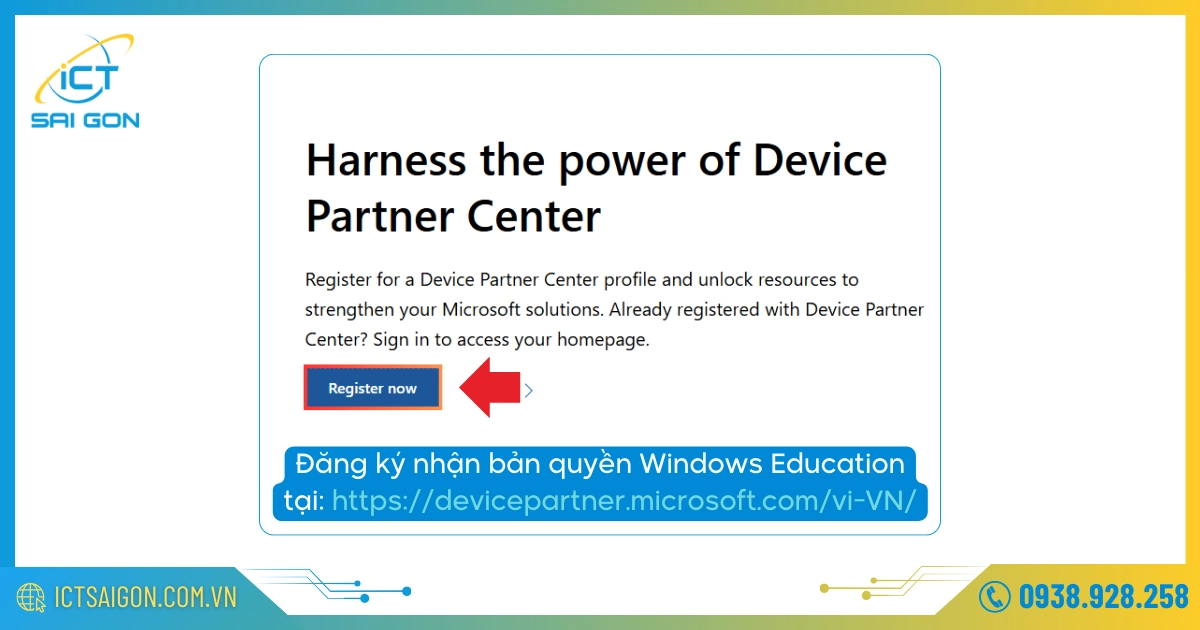
Bước 1: Bạn truy cập link đăng ký tại địa chỉ: https://devicepartner.microsoft.com/vi-VN/
Nhấn vào Register now để bắt đầu đăng ký.
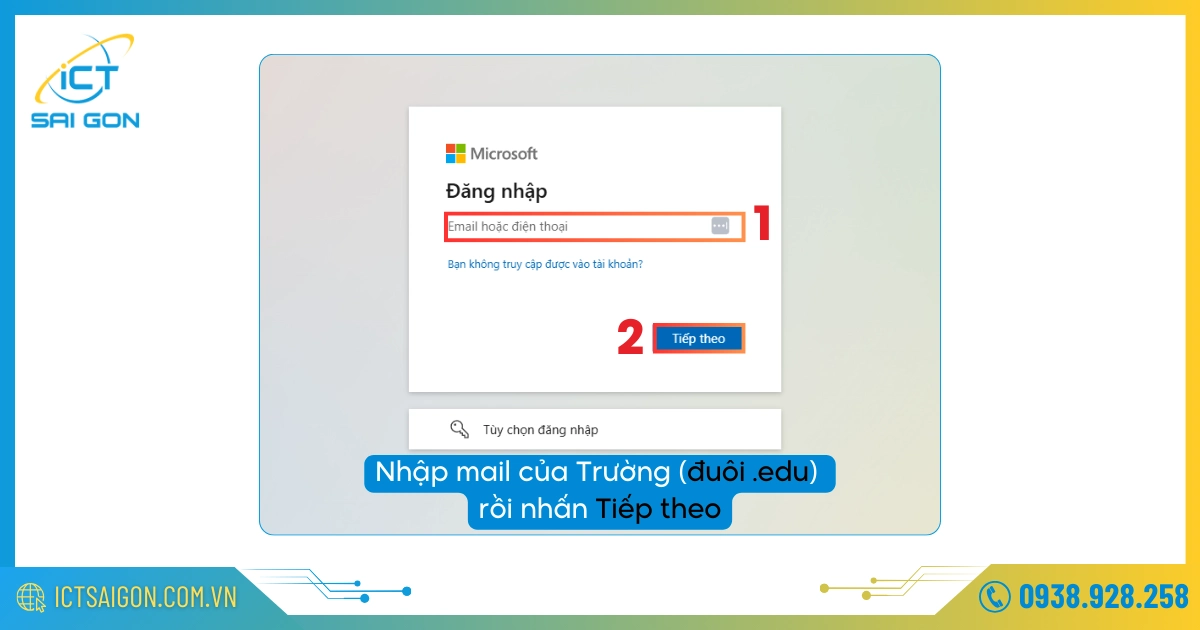
Bước 2: Nhập email giáo dục mà bạn đã chuẩn bị. Mail này thường có định dạng là .edu các bạn nhé.
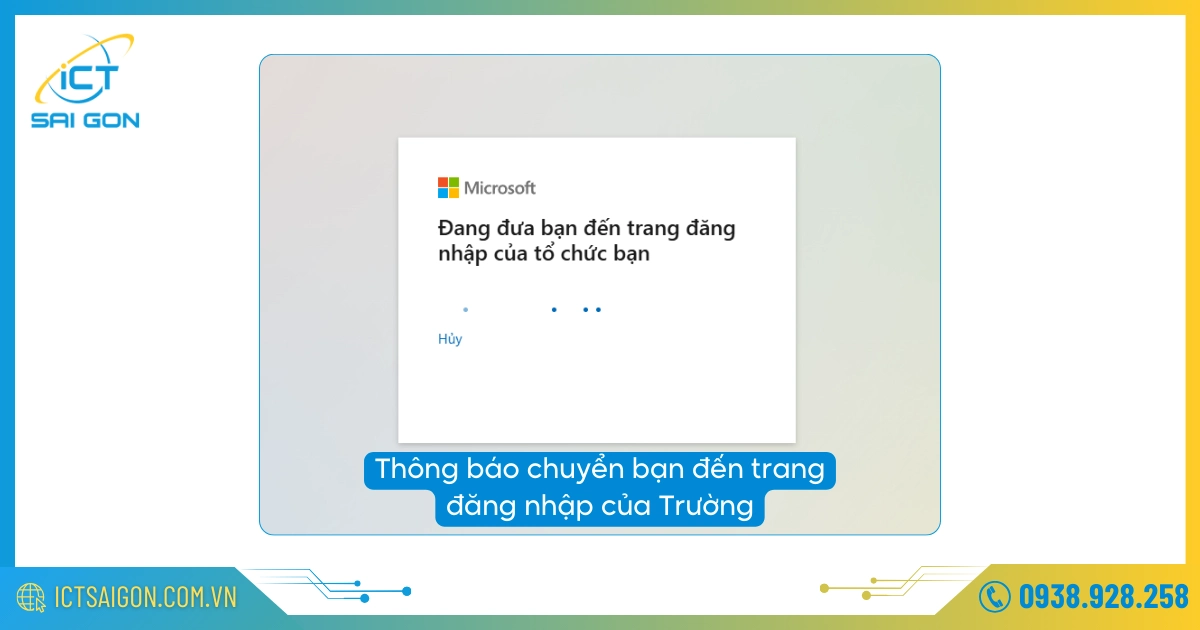
Sau khi nhập email, bạn sẽ được thông báo chuyển tiếp đến trang đăng nhập của Trường.
Bước 3: Sau khi đăng nhập thành công, bạn hoàn tất các thông tin cần thiết để Microsoft xác minh và gửi License key dùng để nâng cấp lên phiên bản Windows 10 Education.
Link tải Win 10 Education cập nhật mới nhất
Theo thông tin mới nhất từ Microsoft, bạn có thể cập nhật trực tiếp lên Windows 10 Education từ phiên bản Windows 10 Pro và Windows 10 Enterprise thông qua Product key đăng ký từ chương trình liên kết giáo dục của Microsoft.
Như vậy, bạn chỉ việc download Win 10 phiên bản Pro và Enterprise rồi cài đặt và nâng cấp lên bản Education là xong, link tải bạn có thể lấy bên dưới:
| Link tải Windows 10 Pro |  |
Các bước cài đặt chi tiết Windows 10 trên máy tính các bạn có thể xem tại đây .
Sau khi cài đặt thành công, bạn có thể nâng cấp lên Windows 10 Education, cách thực hiện chi tiết các bạn có thể xem bên dưới nhé.
Hướng dẫn nâng cấp Win 10 Education trên máy tính
Cài đặt Windows 10 Education trên máy tính là một bước quan trọng để bạn có thể tận dụng các tính năng vượt trội mà hệ điều hành này mang lại, đặc biệt dành cho học sinh, sinh viên và giáo viên. Phiên bản này được tối ưu hóa cho môi trường giáo dục, cung cấp các công cụ bảo mật mạnh mẽ và khả năng quản lý thiết bị hiệu quả. Dưới đây là hướng dẫn chi tiết từng bước để cài đặt Windows 10 Education trên máy tính của bạn.
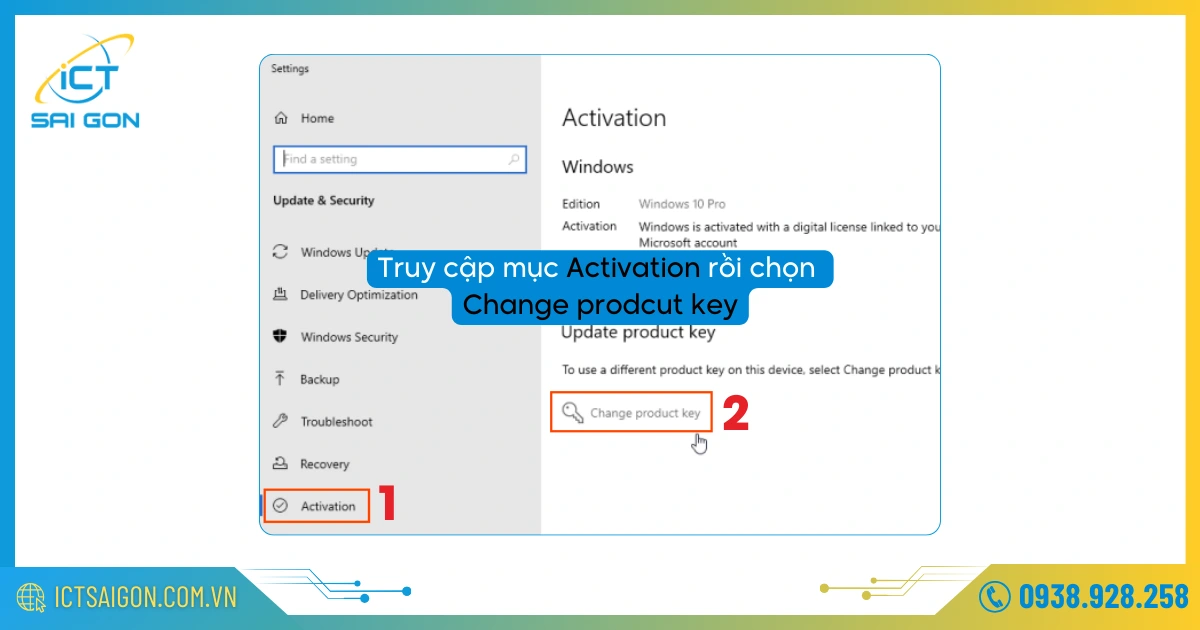
Bước 1: Nhấn tổ hợp phím Windows + I mở Settings → Chọn mục Activation.
Trong cửa sổ bên phải, bạn nhấn vào Change product key để tiến hành đổi mã kích hoạt.
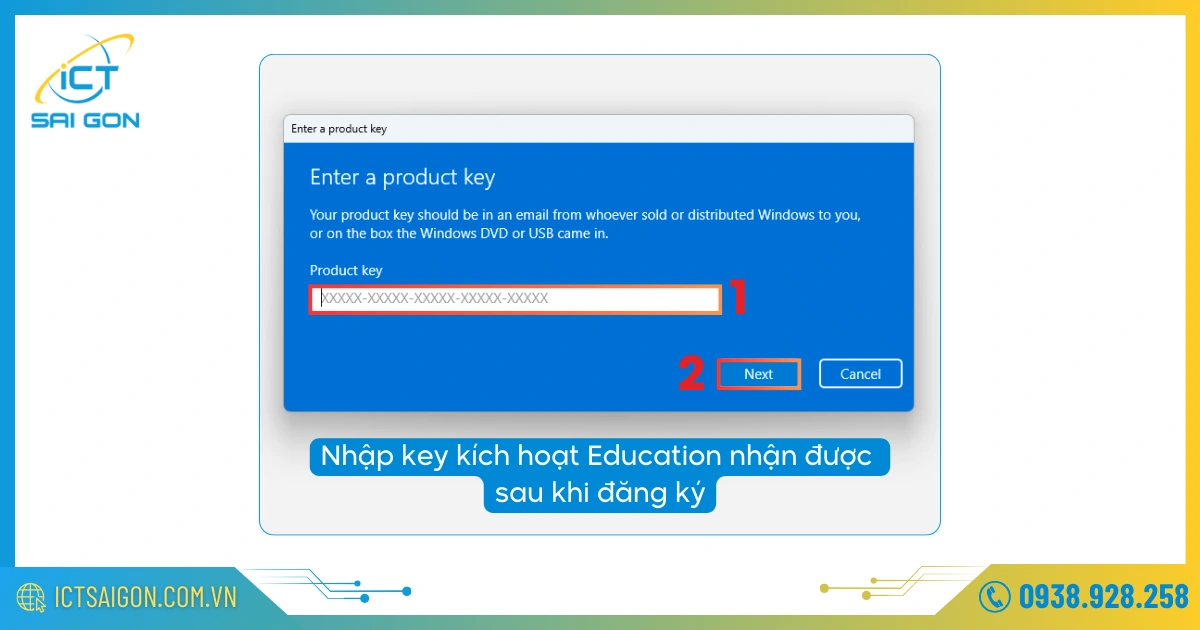
Bước 2: Tiến hành nhập Product key mà bạn đã nhận được khi đăng ký chương trình liên kết giáo dục của Microsoft.
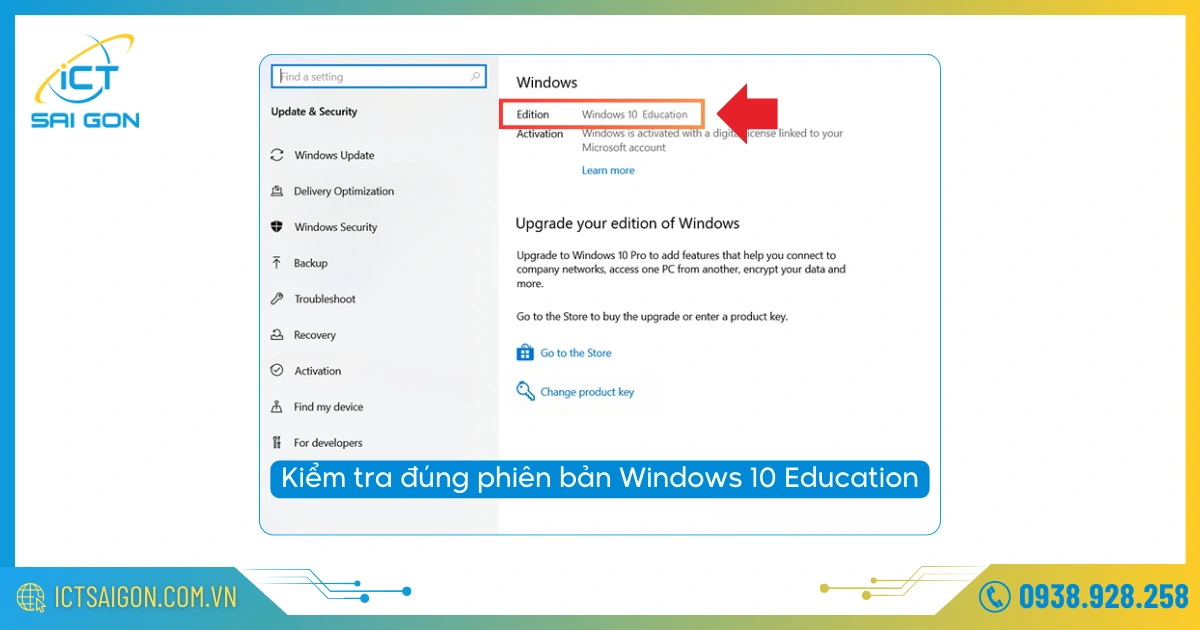
Bước 3: Sau khi nhập Product key, bạn kiểm tra thông tin đúng phiên bản Windows 10 Education như ảnh là thành công nhé.
Lời kết
Với hướng dẫn chi tiết trên, bạn đã có thể tải và cài đặt Win 10 Education miễn phí một cách dễ dàng. Hãy chắc chắn rằng bạn đã thực hiện đầy đủ các bước để có trải nghiệm tốt nhất với Windows 10 Education. Chúc bạn thành công và tận hưởng những tiện ích mà hệ điều hành này mang lại!
ICT Sài Gòn cung cấp dịch vụ cho thuê laptop giá rẻ đa dạng cấu hình, hỗ trợ cài sẵn hệ điều hành, phần mềm, game theo yêu cầu. Liên hệ ngay để được tư vấn và báo giá chi tiết.

Mình là chuyên viên kỹ thuật máy tính tại công ty ICT SÀI GÒN, chuyên phụ trách nội dung bài đăng và hỗ trợ giải đáp thắc mắc liên quan đến vấn đề kỹ thuật và công nghệ. Bạn đọc nếu câu hỏi cần giải đáp đừng ngần ngại để lại comment bên dưới bài viết nhé!
- Th01 20, 2025
- 5,512 Lượt xem
Hướng dẫn tải Windows 10 cho MacBook chi tiết và dễ thực hiện, giúp bạn cài đặt song song macOS và Windows nha...
- Th01 20, 2025
- 7,255 Lượt xem
Hướng dẫn chi tiết cách tải và cài đặt Windows 10 phiên bản 1909 một cách dễ dàng. Cập nhật các bước thực hiện...
- Th01 18, 2025
- 3,350 Lượt xem
Nếu bạn đang tìm kiếm một hướng dẫn chi tiết để tải và cài đặt Windows 10 phiên bản 1803, bạn đã đến đúng nơi....
- Th01 16, 2025
- 165,560 Lượt xem
Hướng dẫn chi tiết cách tải và cài đặt Win 10 hoàn toàn miễn phí. Tìm hiểu cách tải Win từ Microsoft một cách...
- Th08 11, 2024
- 17,304 Lượt xem
Hướng dẫn chi tiết cách cài Win 10 bằng USB cực đơn giản với ảnh minh hoạ chi tiết, bạn có thể thao tác thành...