
![240x900 [1]](https://ictsaigon.com.vn/storage/promotion/banner-sidebar-asus-nuc-13-pro-01.webp)

Tải Adobe Illustrator 2017 Bản Quyền - Hướng Dẫn Cài Đặt
- Đăng tải: 10/10/2024
- Cập nhật: 08/06/2026
- Hỗ Trợ
- 4,848 Lượt xem
Adobe Illustrator CC 2017 là phần mềm thiết kế đồ họa vector hàng đầu, được ưa chuộng bởi các nhà thiết kế chuyên nghiệp. Tuy nhiên, chi phí bản quyền phần mềm khá cao, khiến nhiều người dùng tìm kiếm giải pháp tải Adobe Illustrator CC 2017 full active để sử dụng miễn phí. Bài viết này sẽ hướng dẫn bạn chi tiết cách tải, cài đặt và active Illustrator 2017 một cách an toàn và hiệu quả, giúp bạn nhanh chóng sở hữu công cụ thiết kế mạnh mẽ này.
Link tải Adobe Illustrator 2017 miễn phí mới nhất
Adobe Illustrator 2017 là một trong những phần mềm thiết kế đồ họa vector mạnh mẽ và phổ biến nhất hiện nay, được sử dụng rộng rãi bởi các nhà thiết kế chuyên nghiệp trên toàn thế giới. Tuy nhiên, việc sở hữu bản quyền phần mềm chính thức có thể tốn kém đối với nhiều người, đặc biệt là các bạn sinh viên, freelancer hoặc những người mới bắt đầu học thiết kế. Trong phần này, ICT Sài Gòn sẽ chia sẻ những đường link tải an toàn, chất lượng và được cập nhật thường xuyên từ các nguồn uy tín.
Một số lưu ý trước khi tải
Trước khi tiến hành tải Adobe Illustrator 2017, bạn cần lưu ý một số điểm quan trọng để đảm bảo quá trình cài đặt diễn ra thuận lợi và phần mềm hoạt động ổn định. Dưới đây là những điều cần chú ý:
- Kiểm tra tính tương thích với hệ điều hành: Đảm bảo rằng hệ điều hành của bạn đã được cập nhật lên phiên bản phù hợp để tránh tình trạng lỗi trong quá trình cài đặt. Nếu bạn đang sử dụng các phiên bản hệ điều hành quá cũ, có thể phần mềm sẽ không cài đặt được hoặc gặp các lỗi không mong muốn.
- Chuẩn bị phần mềm hỗ trợ giải nén: File tải về có thể được nén dưới dạng .zip hoặc .rar, vì vậy bạn cần có phần mềm giải nén như WinRAR hoặc 7-Zip để mở file. Hãy đảm bảo rằng bạn đã cài đặt một trong những công cụ này trước khi bắt đầu quá trình tải.
- Bảo vệ máy tính với phần mềm diệt virus: Để bảo vệ máy tính của bạn khỏi các phần mềm độc hại, bạn nên cài đặt và kích hoạt phần mềm diệt virus trước khi tải bất kỳ phần mềm nào từ internet. Điều này sẽ giúp ngăn chặn các rủi ro tiềm ẩn như mã độc hoặc các file bị nhiễm virus.
- Sao lưu dữ liệu quan trọng: Trước khi cài đặt bất kỳ phần mềm nào, đặc biệt là những phần mềm đòi hỏi cấu hình cao như Adobe Illustrator, việc sao lưu dữ liệu quan trọng trên máy tính là cần thiết. Điều này sẽ giúp bạn đảm bảo an toàn thông tin trong trường hợp máy tính gặp lỗi hoặc trục trặc trong quá trình cài đặt.
- Lưu ý về bản quyền và nguồn tải: Để tránh vi phạm bản quyền, bạn nên cân nhắc kỹ nguồn tải Adobe Illustrator. Tải từ các trang web không đáng tin cậy có thể khiến bạn gặp phải các vấn đề về pháp lý hoặc làm hỏng hệ thống máy tính. Hãy tìm kiếm các nguồn tải chính thống, hoặc nếu cần thiết, sử dụng bản dùng thử chính hãng từ Adobe.
Nắm vững những lưu ý này sẽ giúp bạn chuẩn bị tốt hơn trước khi tải và cài đặt Adobe Illustrator 2017, đảm bảo trải nghiệm sử dụng mượt mà và hiệu quả.
Link tải Adobe Illustrator 2017
Adobe hiện đã gỡ các link tải chính thức trên trang chủ cũng như trên ứng dụng Creative Cloud Desktop. Người dùng sẽ không nhận được bất kỳ bản vá lỗi hoặc cập nhật bảo mật nào nếu tiếp tục sử dụng các phiên bản lỗi thời.
ICT Sài Gòn khuyến cáo bạn nên nâng cấp lên các phiên bản được hỗ trợ (Illustrator 2025 hoặc 2026) để được trải nghiệm các tính năng AI thế hệ mới giúp tối ưu hiệu suất công việc. Tuyệt đối không tải về từ các link chia sẻ không rõ nguồn gốc trên mạng để tránh các vấn đề liên quan đến pháp lý cũng như rủi ro bảo mật dữ liệu.
→ Link đăng ký dùng thử 7 ngày: https://www.adobe.com/vn_vi/products/illustrator/free-trial-download.html
Liên hệ dịch vụ thuê laptop cấu hình cao giá rẻ tại ICT Sài Gòn để sở hữu ngay một chiếc máy tính cấu hình đồ hoạ có thể cài đặt và sử dụng phần mềm Illustrator 2023 một cách mượt mà.
Hướng dẫn cài đặt Adobe Illustrator 2017
Trước khi bắt đầu cài đặt phần mềm, điều quan trọng là đảm bảo máy tính của bạn đáp ứng được cấu hình yêu cầu tối thiểu để Illustrator 2017 hoạt động mượt mà và hiệu quả. Trong phần này của bài viết sẽ hướng dẫn bạn chi tiết cách kiểm tra cấu hình máy tính và các bước cài đặt Adobe Illustrator 2017 một cách đơn giản và dễ hiểu.
Cấu hình yêu cầu tối thiểu khi cài đặt
Để đảm bảo Adobe Illustrator 2017 hoạt động ổn định và hiệu quả trên máy tính của bạn, hãy kiểm tra xem cấu hình hệ thống có đáp ứng được các yêu cầu tối thiểu sau đây hay không. Việc đáp ứng cấu hình tối thiểu sẽ giúp bạn tránh gặp phải các vấn đề về hiệu suất, giật lag hoặc lỗi trong quá trình sử dụng phần mềm.
- Hệ điều hành: Windows 7 trở lên hoặc macOS X phiên bản 10.10 trở lên.
- Bộ vi xử lý: Intel Core 2 Duo hoặc AMD Athlon 64.
- RAM: Tối thiểu 2GB, khuyến nghị 4GB để phần mềm hoạt động mượt mà hơn.
- Ổ cứng: Tối thiểu 2 GB dung lượng trống để cài đặt.
- Màn hình: Độ phân giải tối thiểu 1024 x 768. Việc kiểm tra kỹ cấu hình máy sẽ giúp bạn tránh được tình trạng phần mềm chạy chậm hoặc không tương thích.
Nếu máy tính của bạn không đáp ứng được các yêu cầu này, bạn có thể gặp phải các vấn đề về hiệu suất hoặc không thể cài đặt phần mềm. Hãy đảm bảo kiểm tra kỹ cấu hình hệ thống trước khi tiến hành cài đặt để có trải nghiệm tốt nhất với Illustrator 2017.
Ngoài ra, một số phiên bản Adobe Illustrator yêu cầu bạn phải ngắt kết nối internet trước khi cài đặt. Nếu chưa biết cách thực hiện thì bạn có thể tham khảo bài viết: Cách chặn kết nối internet bằng Firewall .
Các bước cài đặt chi tiết
Bước 1: Giải nén thư mục đã tải về và chạy file “Set-up” có trong thư mục
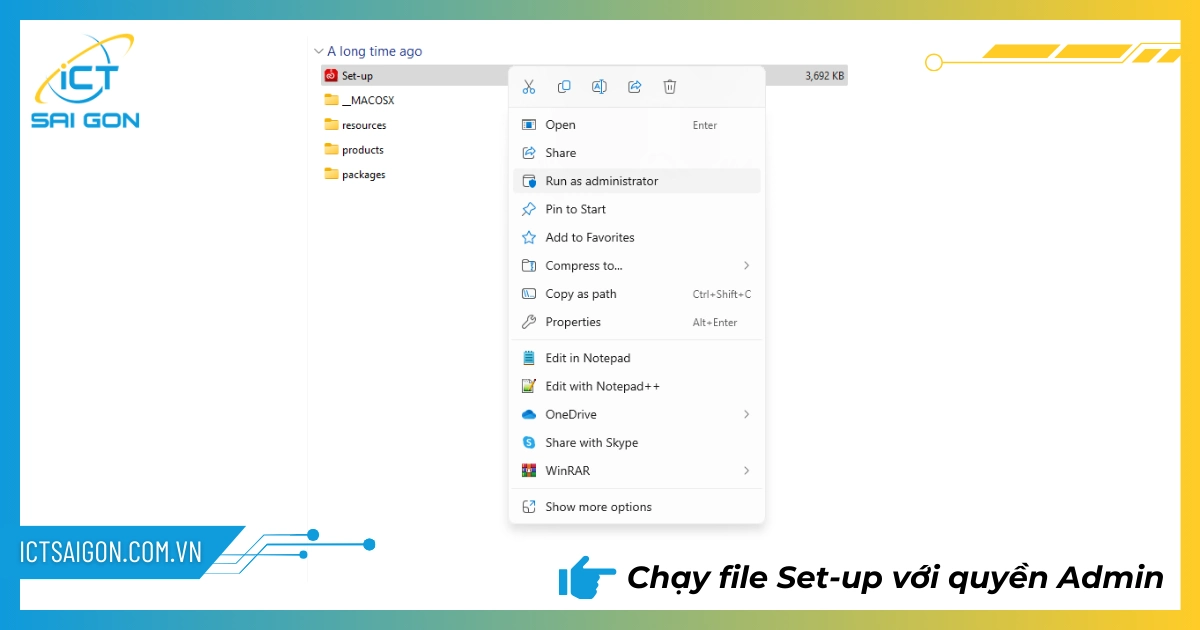
Sau khi Adobe Illustrator 2017 tải về máy, bạn cần sử dụng phần mềm giải nén như WinRAR hoặc 7-Zip để giải nén thư mục. Tìm file nén và nhấp chuột phải chọn "Giải nén tại đây" hoặc "Extract Here". Khi đã giải nén xong, truy cập vào thư mục vừa giải nén, tìm file có tên “Set-up” và nhấp đúp vào đó để bắt đầu quá trình cài đặt phần mềm.
Bước 2: Đợi quá trình cài đặt tự động
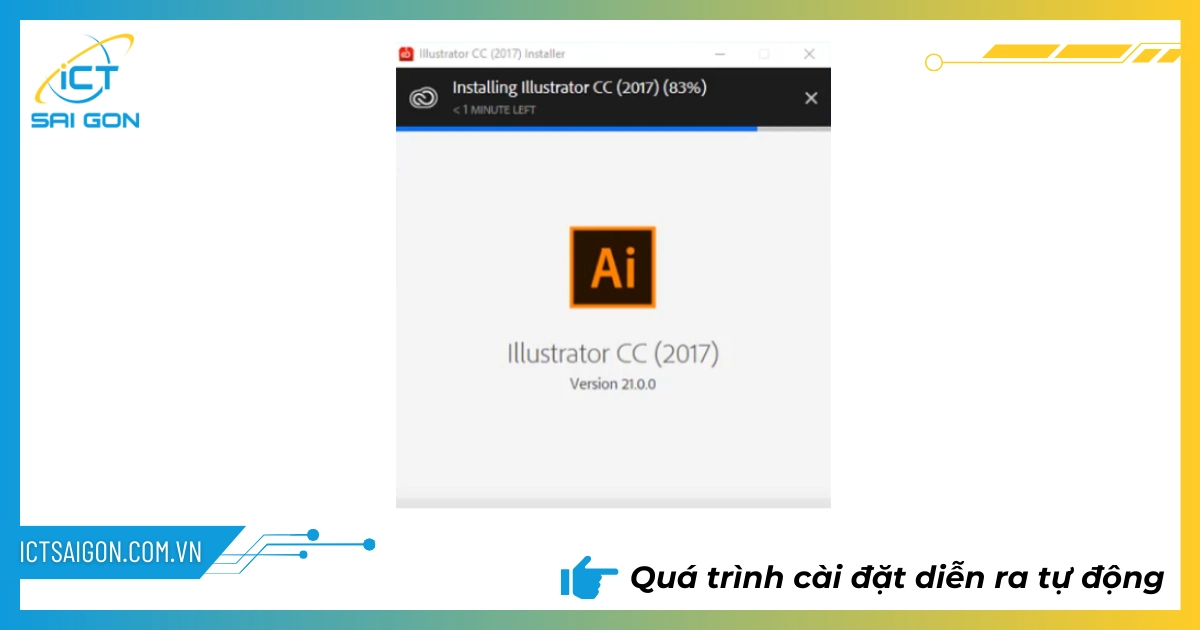
Sau khi chạy file Set-up, tiến trình cài đặt sẽ diễn ra tự động. Các bạn đợi khoảng 5 - 10 phút nhé.
Bước 3: Nhấp chọn “Sign In Later”
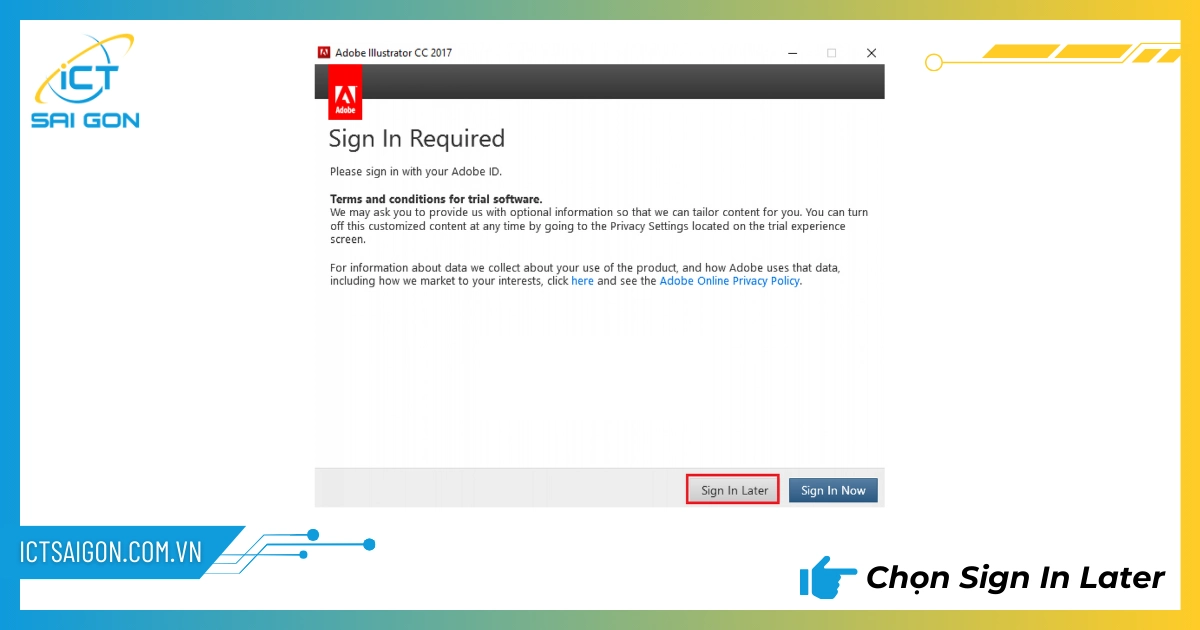
Trong quá trình cài đặt, bạn sẽ được yêu cầu đăng nhập vào tài khoản Adobe. Tuy nhiên, để bỏ qua bước này, bạn có thể chọn “Sign In Later” (Đăng nhập sau). Bước này giúp bạn tiết kiệm thời gian và không cần kết nối tài khoản ngay lập tức.
Bước 3: Tiếp theo, nhấp chọn “Start Trial”
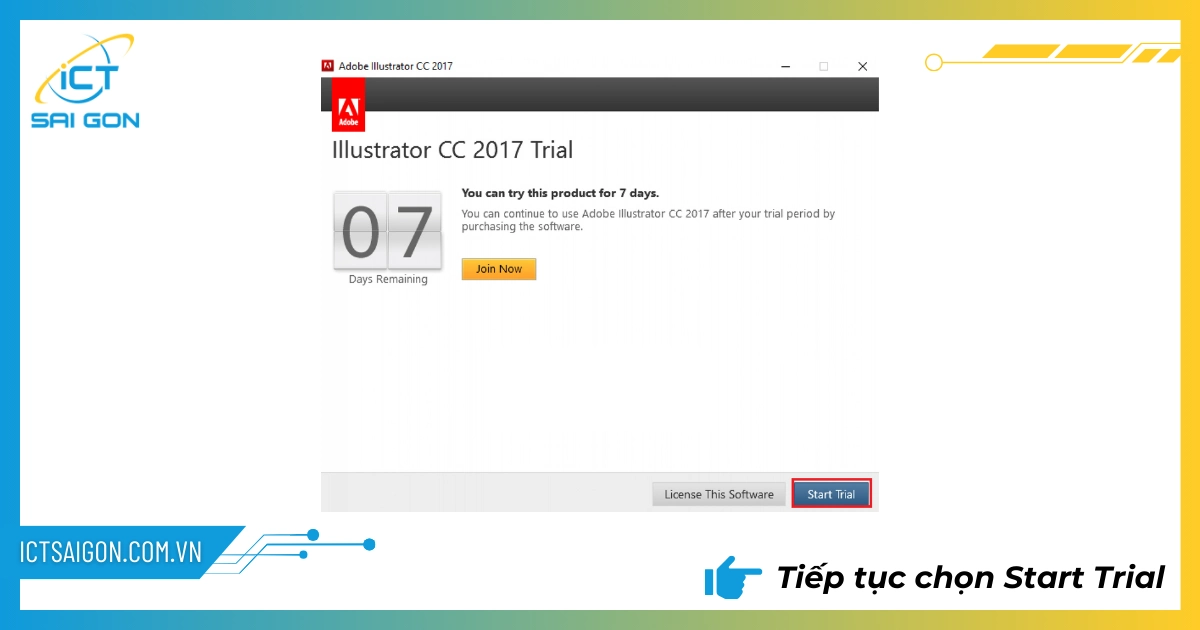
Tiếp theo, khi được yêu cầu lựa chọn cách sử dụng phần mềm, bạn hãy chọn “Start Trial” (Bắt đầu dùng thử). Đây là phiên bản dùng thử của Adobe Illustrator 2017, cho phép bạn sử dụng tất cả tính năng của phần mềm trong một khoảng thời gian nhất định.
Bước 4: Chọn “Accept” nếu bạn đồng ý với các điều khoản từ nhà phát hành
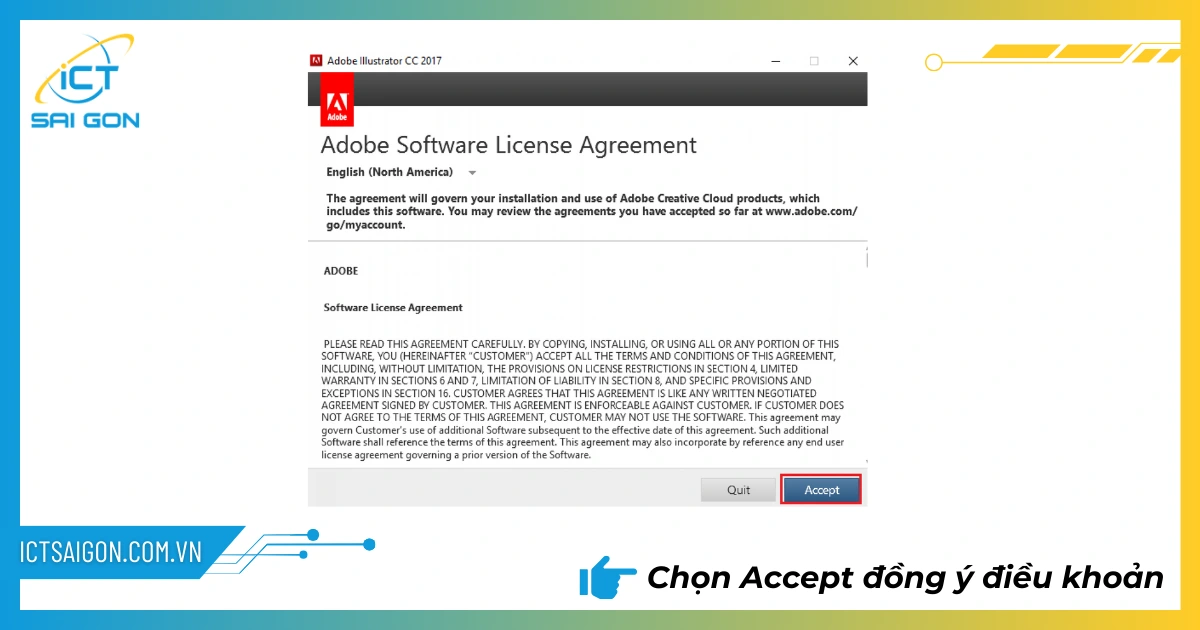
Cuối cùng, Adobe sẽ hiển thị các điều khoản và điều kiện sử dụng phần mềm. Nếu bạn đồng ý với các điều khoản này, nhấp vào “Accept” để xác nhận và hoàn tất quá trình cài đặt. Sau khi hoàn thành bước này, Adobe Illustrator 2017 sẽ sẵn sàng để bạn sử dụng.
Tính năng nổi bật trên Adobe Illustrator 2017
So với tải Adobe Illustrator 2015 , phiên bản Illustrator 2017 được trang bị nhiều tính năng nổi bật, giúp đơn giản hóa quy trình thiết kế và mang đến những trải nghiệm sáng tạo tuyệt vời cho người dùng. Hãy cùng điểm qua những tính năng đáng chú ý nhất trong phiên bản này để hiểu rõ hơn về sức mạnh của Illustrator 2017.
Thiết kế vector chuyên nghiệp
Adobe Illustrator 2017 là công cụ hàng đầu cho việc thiết kế đồ họa vector chuyên nghiệp. Với Illustrator, bạn có thể tạo ra các bản thiết kế chất lượng cao, từ logo, biểu tượng, minh họa đến các hình ảnh phức tạp. Ưu điểm của đồ họa vector là khả năng mở rộng hoặc thu nhỏ mà không bị mất chất lượng, đảm bảo sản phẩm cuối cùng sắc nét và rõ ràng trên mọi kích thước. Adobe Illustrator 2017 mang lại môi trường làm việc linh hoạt, chính xác và hiệu quả cho những nhà thiết kế sáng tạo.
Tạo hiệu ứng 3D và tích hợp nhiều plugin hỗ trợ
Một trong những điểm mạnh của Adobe Illustrator 2017 là khả năng tạo ra các hiệu ứng 3D ấn tượng. Bạn có thể biến đổi các hình khối phẳng thành các đối tượng 3D sống động, từ đó tạo thêm chiều sâu và sự sáng tạo cho tác phẩm của mình. Ngoài ra, Illustrator 2017 còn hỗ trợ tích hợp nhiều plugin mạnh mẽ, giúp mở rộng khả năng thiết kế, từ việc tự động hóa các quy trình đến việc tạo ra các hiệu ứng độc đáo mà phần mềm mặc định không có sẵn.
Các định dạng file hỗ trợ như .AI, .EPS
Adobe Illustrator 2017 hỗ trợ nhiều định dạng file đồ họa phổ biến, bao gồm .AI (định dạng gốc của Illustrator) và .EPS (Encapsulated PostScript), cho phép bạn xuất và chia sẻ các file thiết kế của mình một cách dễ dàng. Định dạng .AI giúp lưu trữ toàn bộ các thuộc tính của file vector một cách hoàn chỉnh, trong khi .EPS cho phép xuất khẩu thiết kế để sử dụng trong nhiều ứng dụng đồ họa khác. Điều này giúp Illustrator trở thành công cụ mạnh mẽ cho việc giao tiếp và chia sẻ giữa các nhà thiết kế và in ấn chuyên nghiệp.
So sánh Adobe Illustrator với các phần mềm đồ hoạ khác
Trong lĩnh vực thiết kế đồ họa, việc lựa chọn phần mềm phù hợp đóng vai trò then chốt để tối ưu hóa quy trình làm việc và đạt được kết quả tốt nhất. Bài viết này sẽ tập trung so sánh bốn phần mềm đồ họa phổ biến là Adobe Illustrator, CorelDRAW, Affinity Designer và Photoshop, để làm rõ những điểm mạnh, điểm yếu của từng phần mềm, từ đó giúp bạn đưa ra quyết định sáng suốt dựa trên nhu cầu và mục tiêu thiết kế của mình.
Tiêu chí | Adobe Illustrator | CorelDRAW | Affinity Designer | Photoshop |
Loại đồ họa | Vector | Vector | Vector | Raster (pixel-based) |
Đối tượng người dùng | Nhà thiết kế chuyên nghiệp, công ty quảng cáo, in ấn | Nhà thiết kế đồ họa, in ấn, cắt dán | Nhà thiết kế đồ họa, sáng tạo freelancer | Nhiếp ảnh gia, chỉnh sửa ảnh, thiết kế đồ họa |
Khả năng làm việc với vector | Xuất sắc với các công cụ vector mạnh mẽ | Tốt, đặc biệt với in ấn và sản xuất thương mại | Rất tốt, linh hoạt cho thiết kế vector và pixel | Không chuyên về vector nhưng có thể sử dụng được thông qua công cụ Pen |
Hiệu ứng 3D | Có tích hợp các công cụ tạo hiệu ứng 3D cơ bản | Tích hợp tốt với các hiệu ứng 3D | Hỗ trợ tạo các đối tượng 3D cơ bản | Không có tích hợp sẵn, cần dùng plugin hoặc phần mềm bổ trợ |
Khả năng làm việc đa nền tảng | Tương thích tốt trên Windows, macOS | Chủ yếu phát triển trên Windows, có bản macOS nhưng không phổ biến | Tương thích tốt trên Windows, macOS | Tương thích tốt trên Windows, macOS |
Khả năng mở rộng qua plugin | Hỗ trợ nhiều plugin đa dạng | Có nhiều plugin hỗ trợ | Hỗ trợ một số plugin nhất định | Hỗ trợ rất nhiều plugin |
Giao diện người dùng | Giao diện hiện đại, phức tạp với nhiều công cụ chuyên nghiệp | Giao diện trực quan, thân thiện với người dùng in ấn | Giao diện tối giản, dễ làm quen | Giao diện quen thuộc cho những người làm việc với ảnh |
Tốc độ làm việc | Tốc độ xử lý tốt, đôi khi nặng với file lớn | Nhanh và mượt mà trên hầu hết các máy | Nhanh, tối ưu hóa tốt | Có thể chậm với file lớn, nhiều layer |
Khả năng tương thích file | Hỗ trợ tốt với định dạng .AI, .EPS, .SVG, .PDF | Hỗ trợ .CDR, .EPS, .AI, .PDF | Hỗ trợ .AI, .SVG, .EPS, .PDF | Hỗ trợ .PSD, .TIFF, .JPEG, .PNG, .GIF |
Giá cả | Thuê bao qua Adobe Creative Cloud | Thanh toán một lần hoặc thuê bao | Trả phí một lần, giá rẻ hơn so với đối thủ | Thuê bao qua Adobe Creative Cloud |
Tính năng đặc biệt | Công cụ Pen mạnh mẽ, phù hợp với thiết kế vector chi tiết | Công cụ thiết kế in ấn mạnh mẽ, dễ dùng cho biểu đồ | Chuyển đổi linh hoạt giữa vector và pixel | Công cụ chỉnh sửa ảnh mạnh mẽ, tạo layer không giới hạn |
Khả năng cộng tác | Hỗ trợ cộng tác qua Creative Cloud | Hỗ trợ cộng tác thông qua CorelDRAW.app | Chưa có tính năng cộng tác mạnh mẽ | Cộng tác qua Creative Cloud |
Độ phổ biến | Rất phổ biến, được sử dụng rộng rãi trong các ngành công nghiệp | Phổ biến trong in ấn và cắt dán | Đang phát triển mạnh trong cộng đồng thiết kế | Phổ biến trong chỉnh sửa ảnh và thiết kế đồ họa |
Hỗ trợ khách hàng | Hỗ trợ qua Adobe Support và cộng đồng rộng lớn | Hỗ trợ qua Corel Support | Hỗ trợ qua Serif Support, cộng đồng nhỏ | Hỗ trợ qua Adobe Support và cộng đồng lớn |
Tóm lại, cả Adobe Illustrator, CorelDRAW, Affinity Designer và Photoshop đều là những phần mềm đồ họa mạnh mẽ, sở hữu những tính năng độc đáo và đáp ứng các nhu cầu thiết kế khác nhau. Hy vọng phần so sánh này đã cung cấp cho bạn cái nhìn tổng quan và những thông tin hữu ích để đưa ra quyết định phù hợp nhất.
Lời kết
Hy vọng rằng với hướng dẫn chi tiết về cách tải Adobe Illustrator CC 2017 full active trong bài viết này, bạn đã có thể cài đặt và sử dụng phần mềm thành công. Hãy nhớ rằng việc sử dụng phần mềm active tiềm ẩn rủi ro về bảo mật và vi phạm bản quyền. Nếu có điều kiện, hãy cân nhắc mua bản quyền chính thức để ủng hộ nhà phát triển và đảm bảo an toàn cho thiết bị của bạn. Chúc bạn có những trải nghiệm sáng tạo tuyệt vời với Adobe Illustrator 2017!
Đừng quên theo dõi trang web của ICT Sài Gòn để theo dõi và cập nhật các link tải Adobe Illustrator chất lượng miễn phí được cập nhật mới nhất.

Mình là phó phòng kỹ thuật tại công ty ICT SÀI GÒN, chuyên phụ trách nội dung bài đăng và hỗ trợ giải đáp thắc mắc liên quan đến vấn đề kỹ thuật và công nghệ. Bạn đọc nếu câu hỏi cần giải đáp đừng ngần ngại để lại comment bên dưới bài viết nhé
- Th10 11, 2024
- 17,822 Lượt xem
Khám phá hướng dẫn chi tiết cách tải và cài đặt Adobe Illustrator CS6 một cách dễ dàng. Bài viết sẽ cung cấp c...

- Th10 11, 2024
- 6,809 Lượt xem
Hướng dẫn chi tiết cách tải Adobe Illustrator 2018 và cài đặt thành công trên máy tính ngay lần đầu tiên. File...
- Th10 11, 2024
- 36,080 Lượt xem
Hướng dẫn chi tiết cài Adobe Illustrator CC 2022 dễ dàng và nhanh chóng. Cập nhật đầy đủ các bước cài đặt Ill...
- Th10 11, 2024
- 26,348 Lượt xem
Hướng dẫn chi tiết cách tải Adobe Illustrator 2020 full active và cài đặt phần mềm. Bài viết này giúp bạn dễ d...

- Th10 10, 2024
- 7,130 Lượt xem
Hướng dẫn chi tiết cách tải Adobe Illustrator 2019 từ nguồn uy tín và cài đặt thành công. Bài viết cung cấp cá...
- Th10 09, 2024
- 4,802 Lượt xem
ICT Sài Gòn sẽ hướng dẫn chi tiết từng bước để bạn có thể cài đặt thành công Illustrator CC 2015 trên máy tính...
- Th10 09, 2024
- 65,828 Lượt xem
Hướng dẫn chi tiết cách tải Adobe Illustrator 2024 và cài đặt dễ dàng. ICT Sài Gòn cung cấp hướng dẫn đầy đủ...
- Th09 03, 2024
- 46,137 Lượt xem
Hướng dẫn tải và cài đặt Adobe Illustrator 2023 mới nhất có ảnh minh hoạ chi tiết các bước thực hiện, phiên bả...